Numo Mobil-appen for Android har en egen snarvei, Skann kvittering, som tar deg rett til kameraet. Du når den ved å holde inne app-ikonet, som et eget ikon på hjemskjermen eller som en knapp i hurtiginnstillingene. Med ett trykk kan du ta bilde av kvitteringen mens du ennå står ved kassen, og den lagres i innboksen hos selskapet du har valgt i appen.
Har du ikke installert appen fra Google Play ennå, se Last ned Numo Mobil-appen.
Skann kvittering fra app-ikonet
- Hold fingeren på Numo-ikonet på hjemskjermen.
- Trykk på Skann kvittering.
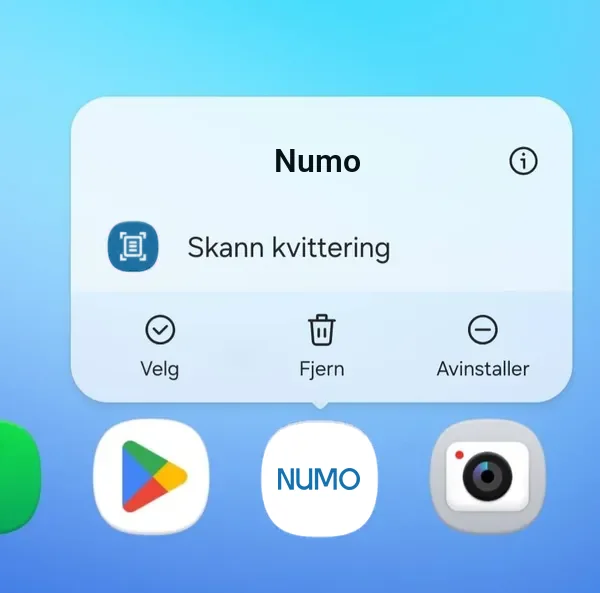
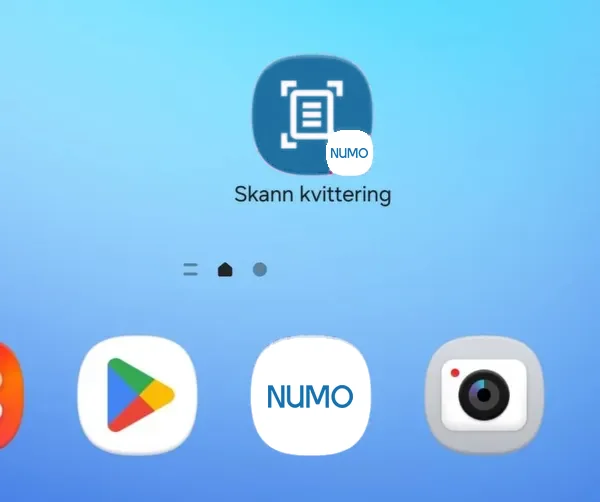
Legg Skann kvittering på hjemskjermen
- Hold fingeren på Numo-ikonet på hjemskjermen.
- Hold fingeren på Skann kvittering i menyen, og dra den ut på hjemskjermen.
Nå har du et eget Skann kvittering-ikon på hjemskjermen.
Legg til Skann kvittering i hurtiginnstillingene
Hurtiginnstillingene er panelet du får opp når du sveiper ned fra toppen av skjermen.
- Sveip ned fra toppen av skjermen så panelet for hurtiginnstillinger vises.
- Trykk på blyanten for å redigere. På noen mobiler finner du Rediger i menyen med tre prikker.
- Velg Legg til en kontroll, finn og trykk på Numo Skann kvittering.
Hva skjer etter skanningen?
Når kvitteringen er skannet, ligger den klar i innboksen i Numo. Les hvordan du registrerer et kjøp med Numo Mobil-appen, eller se hvordan skanningen fungerer.
Bruker du iPhone? Se Numo Mobil-appen: tips og triks (iPhone).