På iPhone kan du starte en skanning i Numo Mobil-appen rett fra kontrollsenteret, låseskjermen, Handlingsknappen eller Siri. Snarveien heter Skann kvittering og åpner appen med dokumentkameraet klart, så du slipper å finne appen og riktig side før du tar bilde av kvitteringen. Skanningen sendes til innboksen i Numo for selskapet som er valgt i appen.
Appen lastes ned fra App Store, se Last ned Numo Mobil-appen.
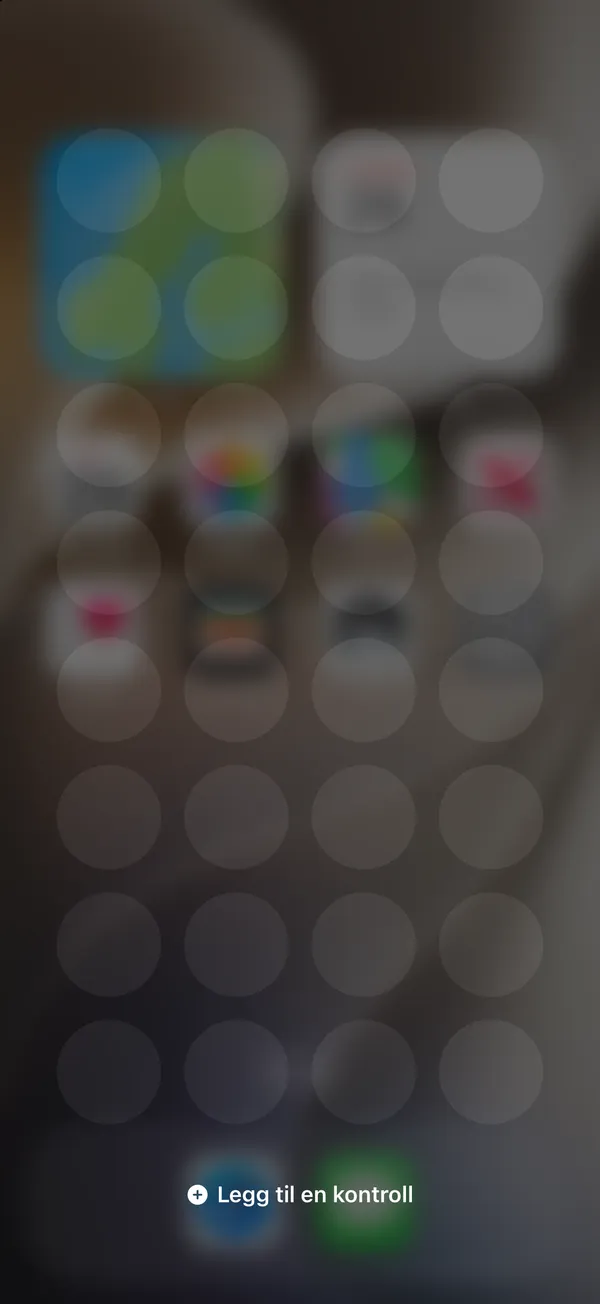
Legg til Skann kvittering i kontrollsenteret
- Sveip ned fra øverste høyre hjørne av skjermen for å åpne kontrollsenteret.
- Trykk på + øverst til venstre, eller hold fingeren på et tomt område.
-
Trykk på Legg til en kontroll nederst.
-
Søk etter “Numo” og trykk på Skann kvittering.
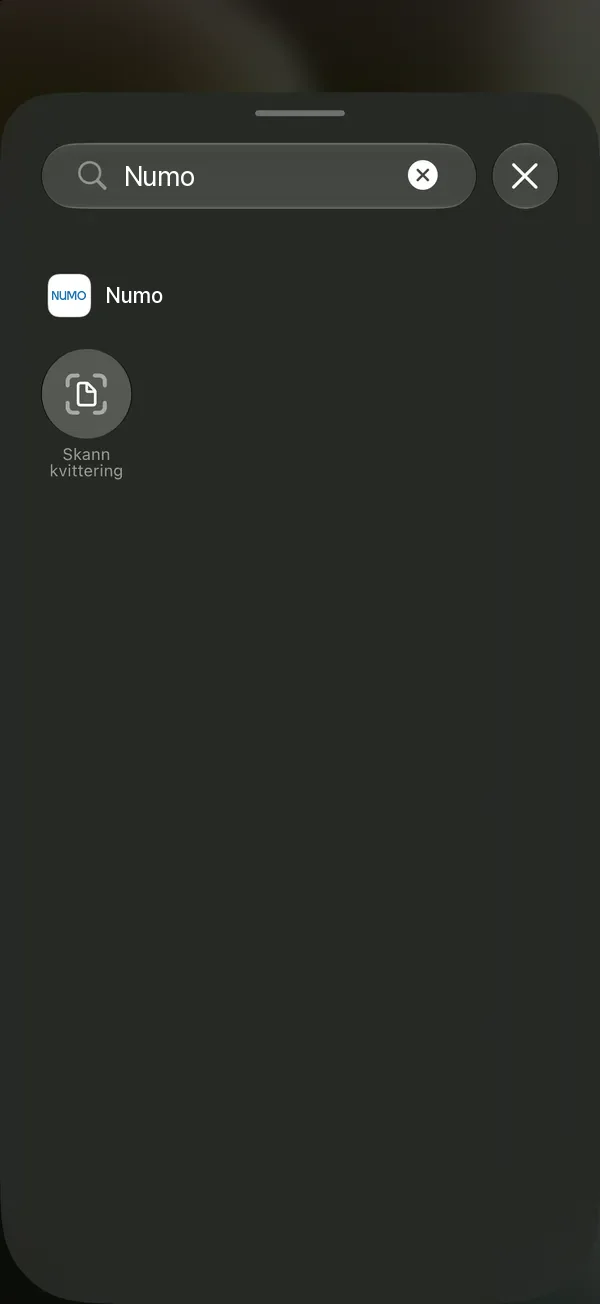
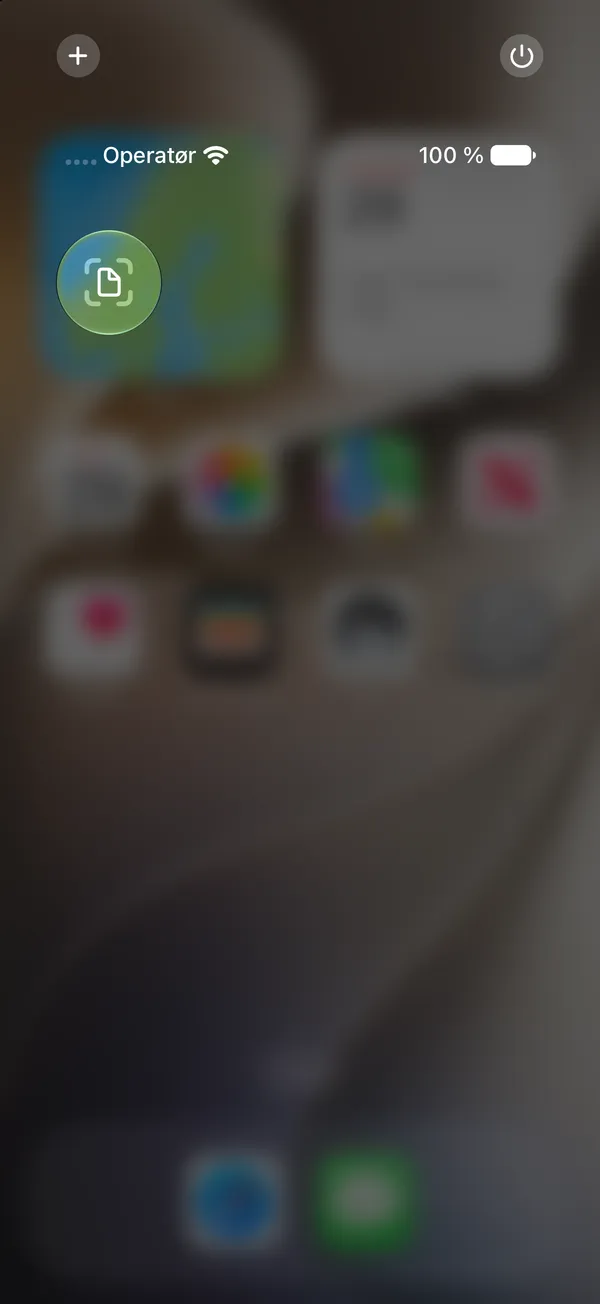
- Trykk på et tomt område for å lagre.
Nå ligger Skann kvittering i kontrollsenteret. Trykk på den, så åpnes kameraet i Numo.
Legg til Skann kvittering på låseskjermen
- Hold fingeren på låseskjermen, trykk på Tilpass og velg låseskjermen.
-
Trykk på en av de to kontrollene nederst. Ligger det allerede en kontroll der, fjerner du den først med −.
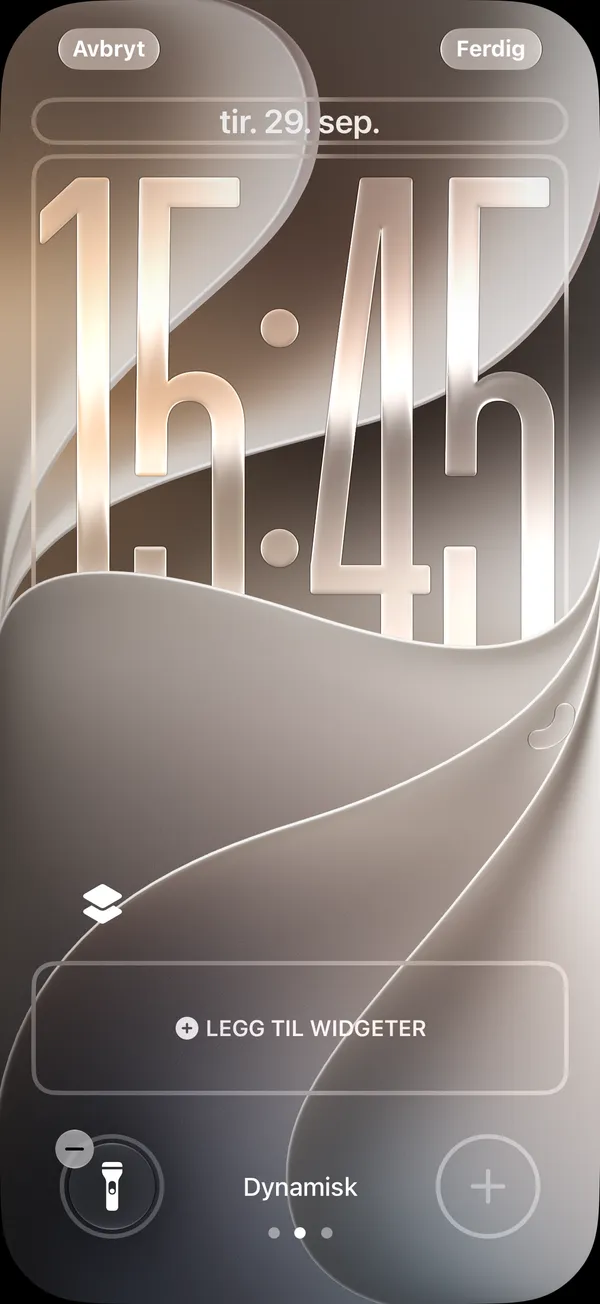
- Søk etter “Numo” og velg Skann kvittering.
- Trykk på Ferdig.
Legg til Skann kvittering på Handlingsknappen
Har du iPhone 15 Pro eller nyere, kan du la Handlingsknappen på siden av mobilen åpne kameraet i Numo.
- Åpne Innstillinger og trykk på Handlingsknapp.
- Sveip til Kontroller og trykk på Velg en kontroll.
- Søk etter “Numo” og velg Skann kvittering.
Spotlight, Siri og Snarveier
Disse fungerer uten at du trenger å sette opp noe, så lenge du har åpnet Numo Mobil-appen minst én gang.
- Spotlight: sveip ned på hjemskjermen og søk etter “Skann kvittering”.
- Siri: si “Skann kvittering i Numo” eller “Skann en kvittering med Numo”.
- Snarveier: åpne Snarveier-appen og gå til Bibliotek → Apper → Numo.
Etter skanningen
Skanningen havner i innboksen i Numo. Derfra kan du registrere kjøpet rett fra mobilen, eller vente til du sitter ved PC-en. Mer om selve skanningen finner du i Last opp kvittering med Numo Mobil-appen.
Er du logget ut av appen, åpner snarveien innloggingen i stedet. Logg inn, så kan du skanne som vanlig.
Bruker du Android? Se Numo Mobil-appen: tips og triks (Android).