Kobler du Numo til ChatGPT, kan du spørre om regnskapet ditt med vanlig språk — «hvor mye har jeg fakturert hittil i år?», «finn ubetalte fakturaer eldre enn 30 dager». ChatGPT henter tallene rett fra Numo, og kan også føre ting for deg hvis du gir den lov til det.
Bruker du Claude i stedet, se Koble Numo til Claude. Skal du koble til fra Codex i terminalen, se Koble Numo til kodeagenten din.
Dette trenger du
- Et Numo-abonnement der API-tilgang er skrudd på
- En ChatGPT-konto
Slik kobler du til
-
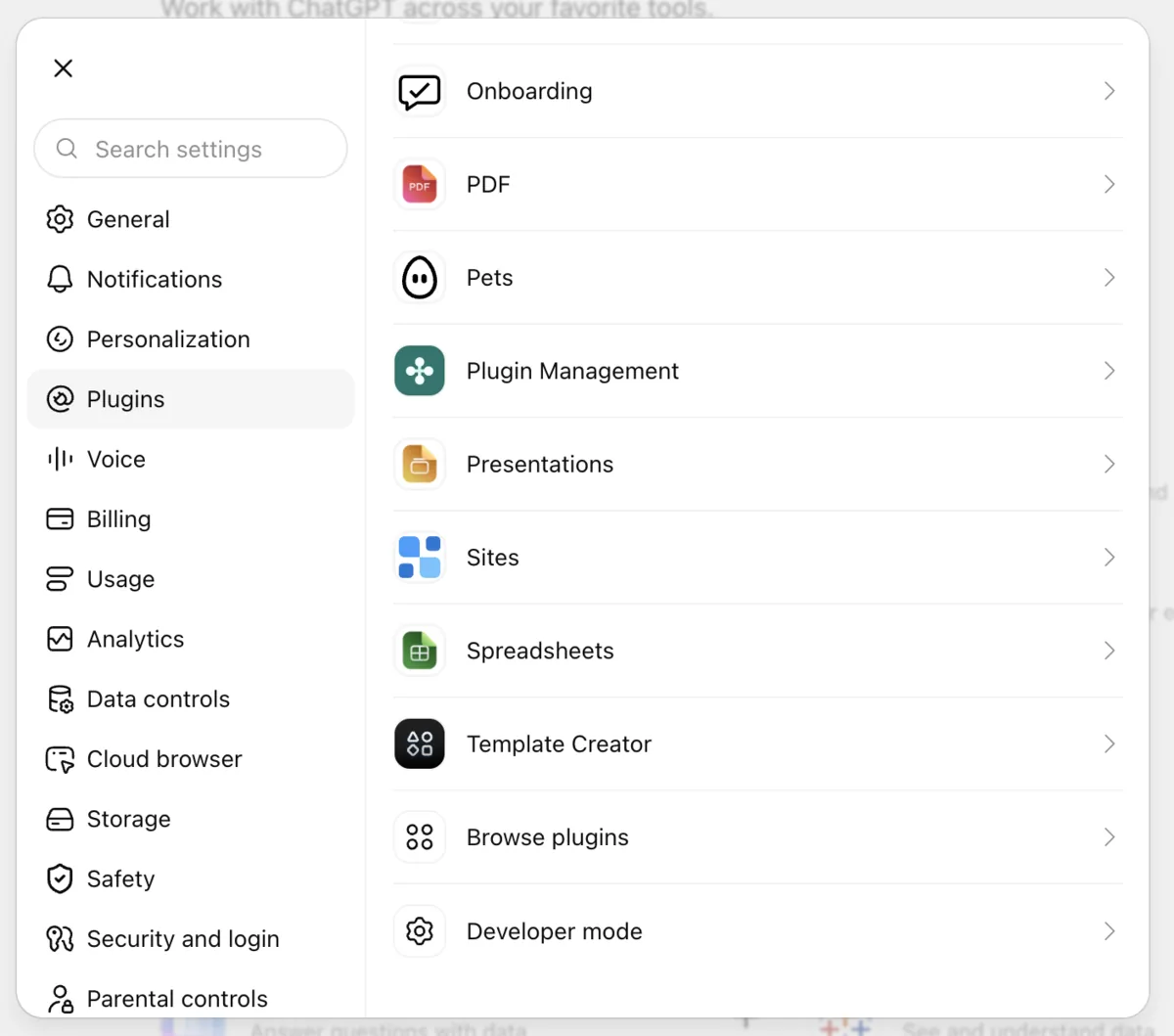
Åpne innstillingene i ChatGPT og gå til Plugins. Bla helt ned i listen og klikk Developer mode.
-
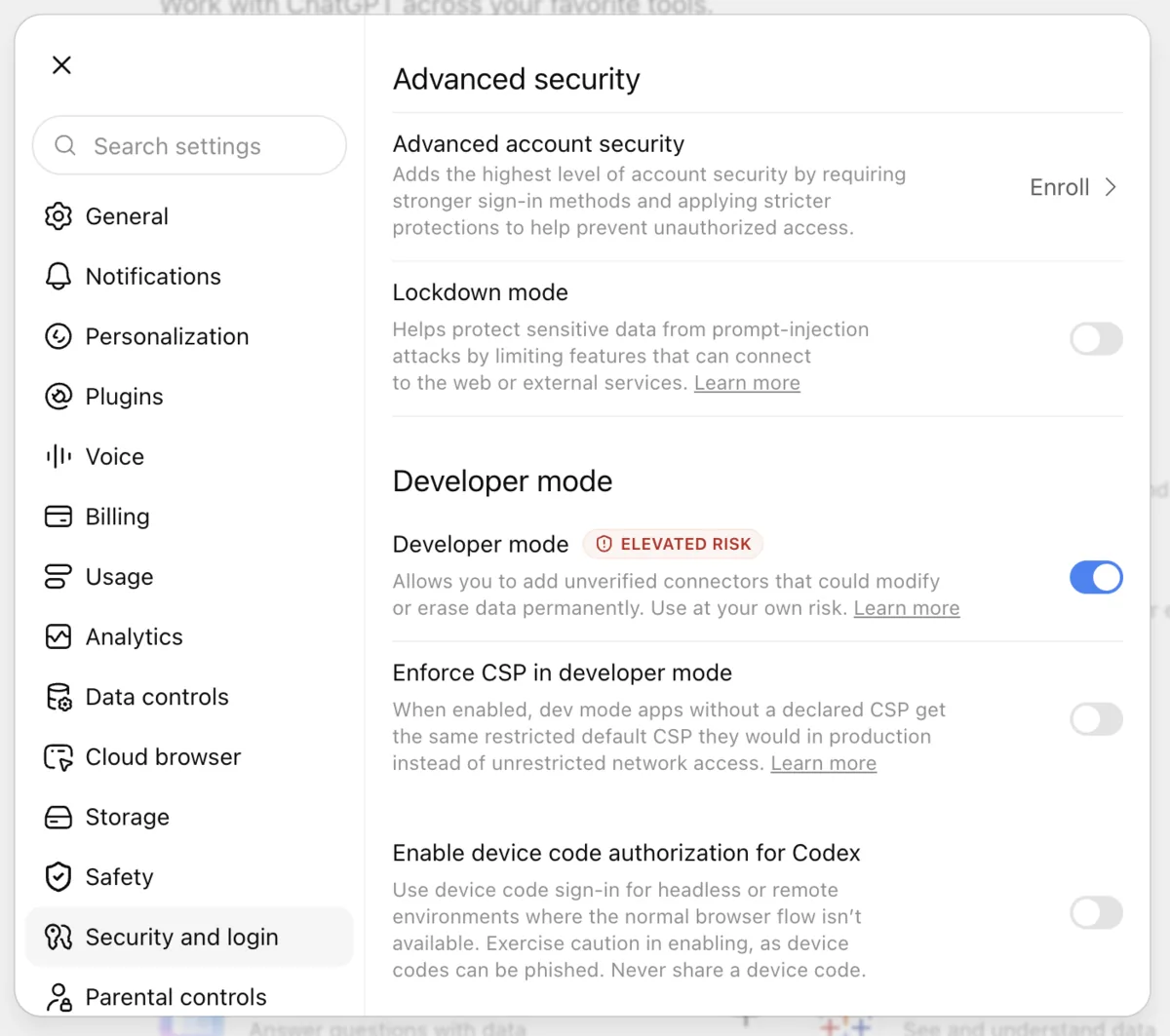
Skru på Developer mode. ChatGPT merker den med «elevated risk» fordi den lar deg legge til tilkoblinger OpenAI ikke har gått gjennom selv — det er nettopp den bryteren som gjør at du kan koble til Numo.
-
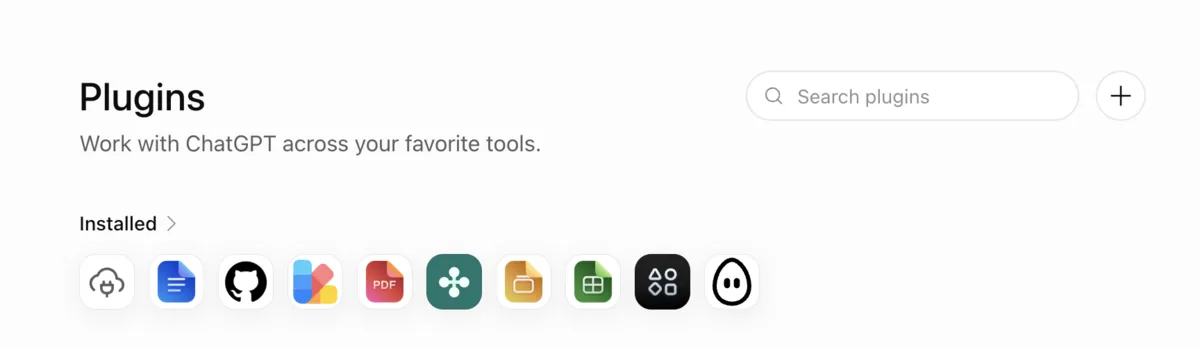
Gå tilbake til Plugins og klikk + øverst til høyre.
-
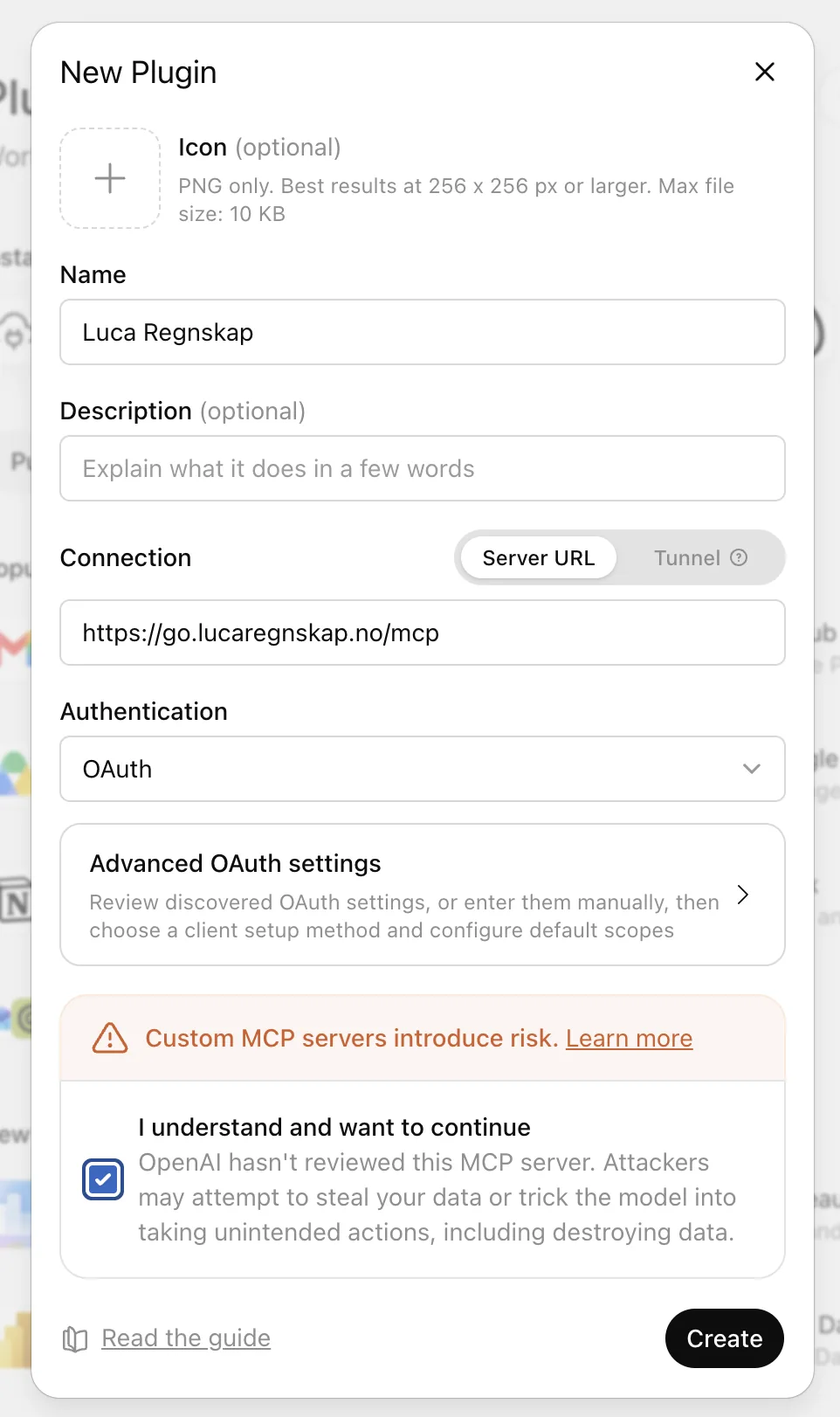
Fyll ut New Plugin: skriv Numo Regnskap under Name, la Connection stå på Server URL, og lim inn adressen til Numo:
https://regnskap.numo.no/mcpLa Authentication stå på OAuth — du trenger ikke inn i Advanced OAuth settings, ChatGPT finner selv ut hvordan innloggingen mot Numo fungerer. Kryss av for I understand and want to continue under advarselen, og klikk Create.
-
Klikk Sign in with Numo Regnskap.
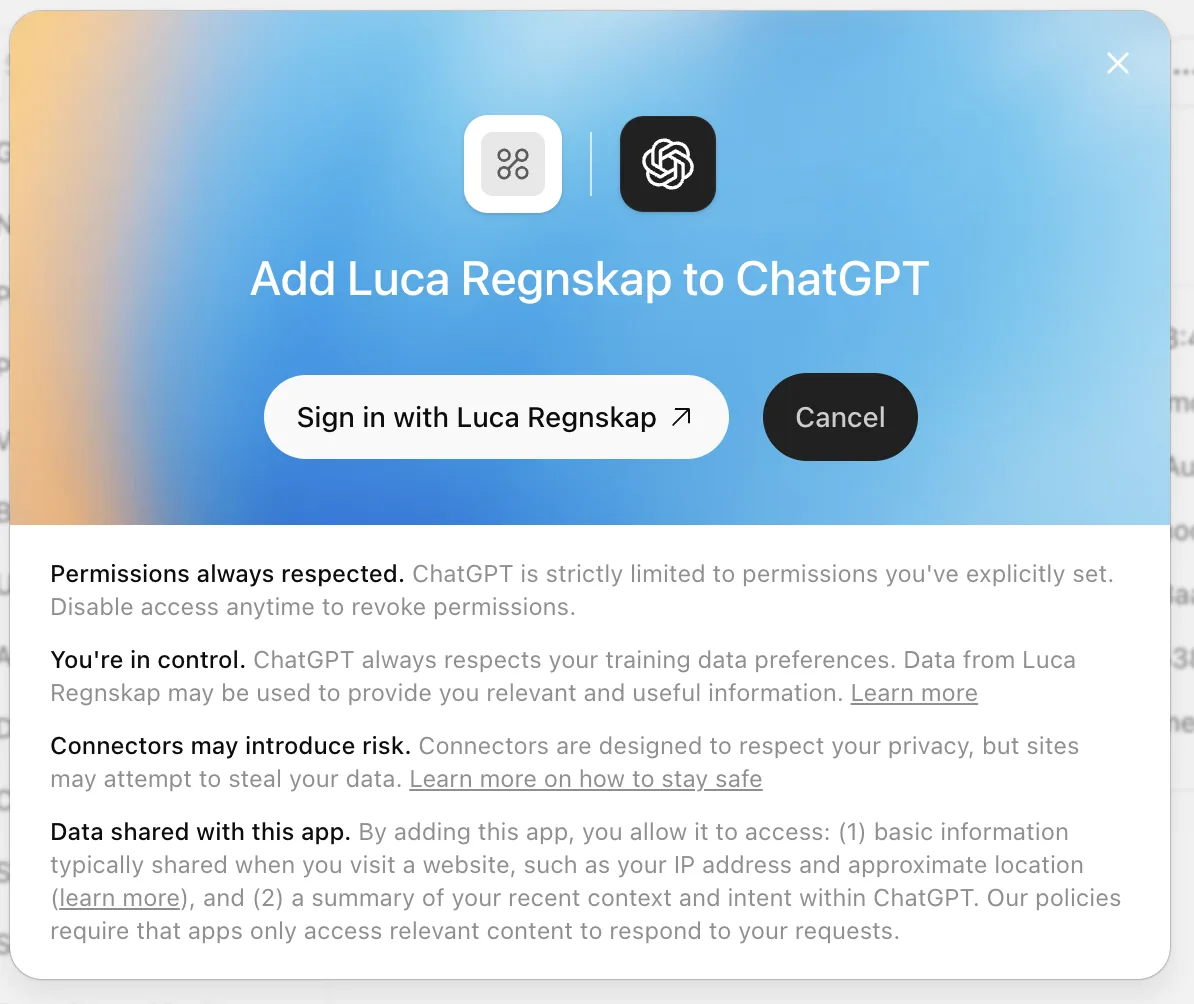
-
Nå blir du sendt til Numo. Logg inn som vanlig, kryss av for selskapet — eller selskapene — tilkoblingen skal gjelde for, og klikk Gi tilgang.
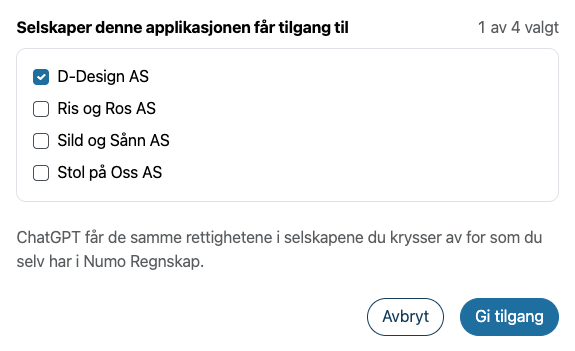
Da er du ferdig. Du trenger ikke kopiere nøkler eller fylle ut noe mer.
Har du flere selskaper i Numo, krysser du av for alle sammen i steg 6. Vil du endre utvalget senere, kobler du til på nytt.
Slik bruker du den
Start en ny samtale og still spørsmålet ditt som vanlig. ChatGPT spør om lov første gang den skal hente noe fra Numo. Er ikke tallene med i svaret, kan du be om det direkte: «bruk Numo-tilkoblingen og hent …».
Tilganger, sikkerhet og ansvar
Tilkoblingen gir ChatGPT de samme rettighetene som din egen bruker har i selskapene du krysset av for, og du kan når som helst fjerne tilgangen igjen i Numo. Hva assistenten får se, hva den kan endre, og hva du bør passe på før du stoler på det den fører, er beskrevet i Koble Numo til en AI-assistent.